

Mailchimp scopre cosa fanno i tuoi acquirenti attraverso due canali complementari: il Pixel di Mailchimp, che osserva nel browser, e gli eventi comportamentali dell’estensione, riportati lato server. Ognuno dà il meglio dove l’altro non arriva, e insieme coprono tutto.
Il Pixel di Mailchimp
Il Pixel è l’occhio di Mailchimp sul tuo storefront. Registra in tempo reale visualizzazioni di pagina, visualizzazioni di prodotto, attività del carrello e acquisti, riconosce i contatti noti su più dispositivi e alimenta le automazioni di Mailchimp per l’abbandono della navigazione, il retargeting e l’attribuzione del sito. Se vuoi che Mailchimp veda cosa succede prima che un acquirente si identifichi, è questo il canale che lo vede.
Come attivarlo
Imposta il selettore di ambito dell’admin sulla store view, poi apri Marketing → Intuit Mailchimp → Configuration e usa Activate Pixel on this Store nelle impostazioni Pixel Tracking. L’interruttore si attiva solo dopo che Mailchimp conferma l’attivazione dal suo lato, quindi quando è acceso sta davvero tracciando. Per spegnerlo basta lo stesso interruttore. L’estensione pre-approva gli indirizzi degli script del Pixel nella policy di sicurezza del tuo negozio; oltre all’interruttore non c’è nulla da configurare.
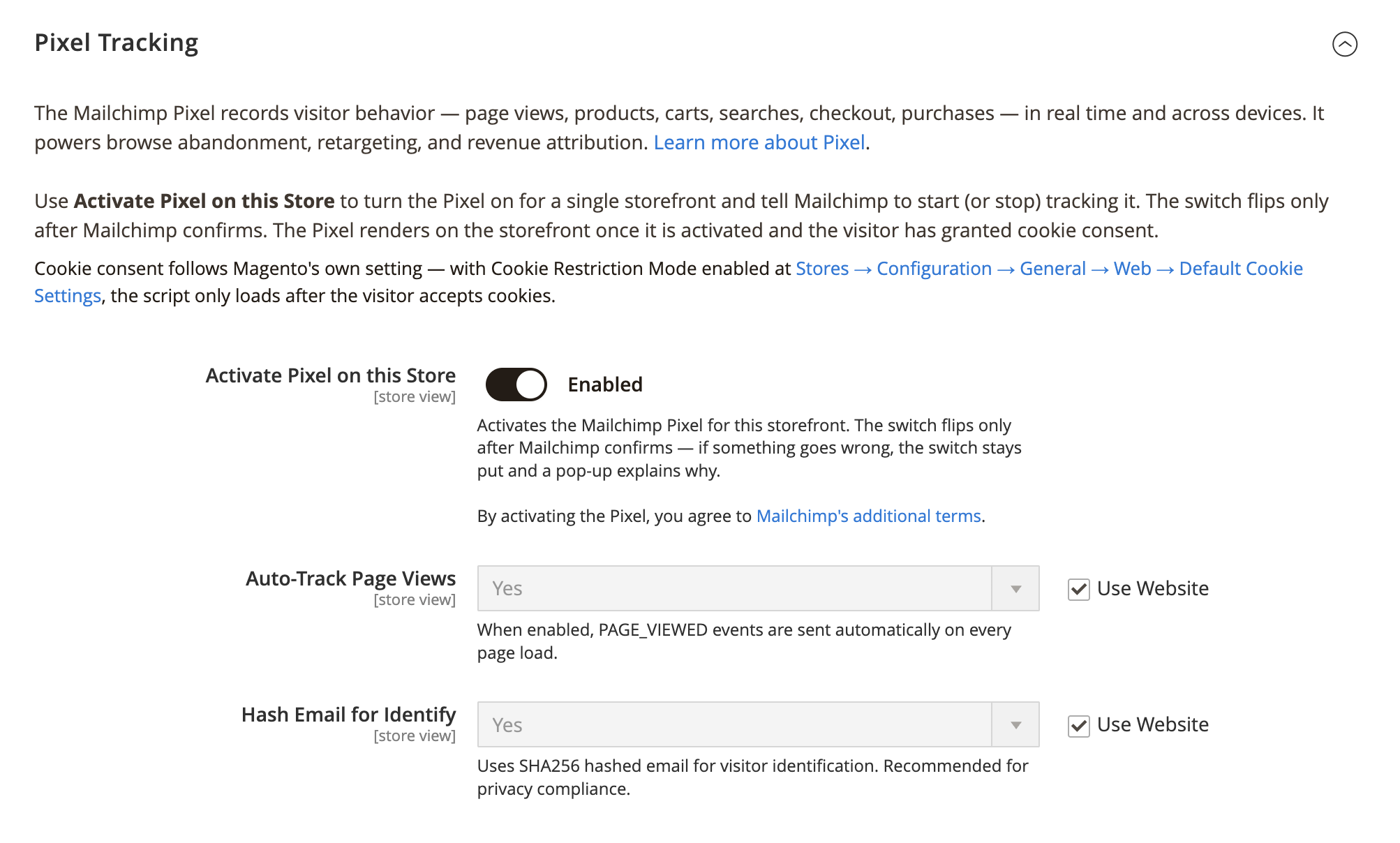
Una volta attivo, diventano modificabili due impostazioni:
| Impostazione | Cosa fa |
|---|---|
| Auto-Track Page Views | Registra la tua preferenza per la diagnostica del supporto; il Pixel traccia automaticamente le visualizzazioni di pagina ogni volta che è attivo. |
| Hash Email for Identify | Registra la tua preferenza per la diagnostica del supporto; l’identificazione dei visitatori invia sempre un hash SHA-256 quando il browser lo supporta. |
Ogni Pixel vive sul proprio dominio web. Se due store view condividono un dominio distinguendosi per percorso (store.com/en e store.com/fr), una delle due ospita il Pixel; se attivi l’interruttore sull’altra, l’estensione te lo segnala lì sul momento e lascia l’interruttore com’era. In ogni caso non si perde nulla: gli eventi comportamentali continuano a fluire lato server per ogni store view, quindi segmenti e Customer Journey funzionano su entrambe, qualunque sia la struttura dei tuoi domini.
Consenso ai cookie
Il Pixel segue il Cookie Restriction Mode di Magento: con il banner del consenso abilitato, attende il consenso di ogni visitatore. Se vendi in mercati dove il consenso ai cookie è obbligatorio, mantieni abilitato il Cookie Restriction Mode o il tuo strumento di gestione del consenso e il Pixel si occupa del resto.
Eventi comportamentali
Accanto al Pixel, l’estensione riporta cosa fanno gli acquirenti identificati, direttamente dal tuo server al tuo pubblico: visualizzazioni di prodotto, attività del carrello, ricerche, checkout avviati, acquisti, recensioni, aggiunte alla wishlist e altro ancora, diciassette tipi in tutto. Ogni evento arriva sulla timeline Mailchimp del contatto entro circa un minuto, con i dettagli allegati (prodotto, prezzo, totale del carrello, termine di ricerca), pronto ad avviare Customer Journey e ad alimentare le condizioni dei segmenti. Poiché gli eventi vengono inviati lato server, gli ad blocker non possono toccarli e il tracciamento funziona con qualsiasi struttura di domini. Un acquirente che digita un’email al checkout viene aggiunto come contatto transazionale, quindi non viene mai presunto alcun consenso al marketing.
Come i due canali si dividono il lavoro
Quando il Pixel è attivo su una store view, un unico gruppo di impostazioni (Pulse Behavioral Events) decide quali eventi trasporta il Pixel e quali vengono riportati lato server, così nulla viene contato due volte. Quando il Pixel è spento, l’estensione riporta tutto lato server da sola; non c’è nulla da configurare.
Cerchi l’acquisizione dell’email degli ospiti e il recupero dei carrelli? È compito del motore di sincronizzazione, con o senza Pixel: vedi Recupera i carrelli abbandonati.
Domande sul tracciamento? Risoluzione dei problemi copre le più comuni, e il supporto ebizmarts è a un’email di distanza.