

La mayoría de los problemas se reducen a un puñado de causas. Aquí están ordenadas según la frecuencia con la que los comerciantes las encuentran, y cada una tiene solución.
“Conecté todo pero nada se sincroniza”
Casi siempre es una de dos cosas, y ambas tienen una comprobación rápida.
1. El cron no se está ejecutando. La sincronización ocurre a través de una cola en segundo plano, así que sin cron no se envía nada y no aparece ningún error en pantalla. En el admin, abre la pestaña Queue Monitor (Marketing → Intuit Mailchimp → Dashboard): si Pending sigue subiendo y nunca se vacía, el cron es el culpable. Pídele a tu proveedor de hosting que confirme que el cron de Magento está programado; en cuanto se ejecute, la pestaña Cron Monitor muestra todas las tareas en verde.
2. Tu base de datos está por debajo del mínimo. La extensión necesita MySQL 8.0+ o MariaDB 10.6+ para la sincronización en segundo plano. Si el cron se está ejecutando y Pending aún no se vacía, revisa la versión de tu base de datos y actualízala si está por debajo del mínimo.
La instalación o actualización falla (errores de setup:upgrade o di:compile)
Al instalar con Composer, este hace cumplir los requisitos por ti (Magento 2.4.6+, PHP 8.1 a 8.4, MySQL 8.0+ o MariaDB 10.6+), así que un rechazo limpio significa que el entorno necesita alcanzar ese mínimo. Si instalas desde un zip, instala primero el paquete PulseCore incluido en app/code, o di:compile se detiene con un error de clase no encontrada. setup:upgrade agrega columnas a algunas tablas del núcleo, así que en tiendas grandes conviene correrlo en una ventana de mantenimiento. Si una compilación falla después de actualizar, pasa al último parche publicado y vuelve a correr setup:upgrade, di:compile y cache:flush. Instalación tiene el recorrido completo.
Qué significan las etiquetas de estado
Cada pedido, cliente y producto muestra un estado:
| Estado | Significado | ¿Necesitas actuar? |
|---|---|---|
| Synced | Enviado a Mailchimp | No |
| Up to date | Nada cambió, así que se omitió | No |
| Pending | Esperando la próxima ejecución del cron | Solo asegúrate de que el cron se ejecute |
| Error | Un envío reciente falló; puede resolverse solo | Vuelve a revisar en unos minutos |
| Action needed | Falló de forma definitiva tras los reintentos | Corrige los datos y usa Retry en la Entity Queue |
| Not supported | A un producto de tipo personalizado le falta el SKU o el nombre; no se envió nada | Agrega el SKU o el nombre y resincroniza (abajo) |
| Not in Mailchimp | Nunca se envió; fuera del alcance de la sincronización | Solo si lo esperabas (abajo) |
¿Por qué “Not in Mailchimp”? No es un error: el registro estaba fuera del alcance de la sincronización. Su vista de tienda no está conectada, es más antiguo que tu ventana de sincronización, o es un pedido histórico fuera de tu selección de ingresos confirmados. Por defecto, ingresos confirmados significa processing, complete y closed: esa selección decide qué pedidos históricos se importan y qué pedidos cuentan para los ingresos y el valor de vida del cliente. Los pedidos nuevos se sincronizan en cuanto ocurren y se mantienen actualizados con cada cambio de estado.
Errores de “correo inválido”, pero no encuentro a ese cliente
Un checkout de invitado no tiene cuenta de cliente, así que el correo vive en el pedido, no en la grilla de Clientes. Búscalo en Sales → Orders.
Mailchimp rechaza las direcciones que parecen falsas o mal formadas. Los correos reales de invitados se sincronizan sin problema; solo se excluyen los inválidos, a propósito. Para corregir uno, abre el pedido, corrige el correo de facturación y guarda (se vuelve a poner en cola por su cuenta). En tiendas de prueba, los datos de ejemplo suelen traer correos de relleno que Mailchimp rechazará; eso es lo esperado, no una falla.
Problemas de conexión
- Un banner dice “Mailchimp is disconnected”: la solución viaja con el mensaje. El banner trae su propio botón Reconnect to Mailchimp, y un clic restablece el vínculo. Si alguna vez necesitas la ruta más profunda, abre la página Mailchimp accounts (el menú de desbordamiento ⋯ en la barra de pestañas de operaciones), elige Reconnect ahí y luego confirma que tu vista de tienda siga apuntando a la audiencia correcta.
- El encabezado dice “Not Connected” después de agregar una cuenta: agregar una cuenta y conectar una vista de tienda son dos pasos distintos. Cambia el alcance a una vista de tienda y luego elige Connect store.
- “Connect store” no muestra ninguna tienda: o no hay ninguna cuenta conectada todavía, o cada tienda de Mailchimp ya está vinculada a otra vista de tienda. Agrega una cuenta, o crea una nueva tienda en Mailchimp.
- El popup de inicio de sesión no termina: permite los popups para tu dominio de admin y asegúrate de que tu servidor pueda conectarse con Mailchimp por HTTPS.
“Dice que mi API key es inválida, pero la clave está recién creada”
Primero revisa el formato: una clave de Mailchimp termina con el sufijo de su data center (por ejemplo -us21), así que genera una clave nueva y pégala completa. Si la clave es definitivamente válida, el log en var/log registra cada llamada de validación con la clave enmascarada: una línea con HTTP 401 significa que Mailchimp rechazó la clave, mientras que un error de transporte sin código significa que tu servidor no pudo llegar a Mailchimp, así que pide a tu hosting que permita HTTPS saliente hacia <dc>.api.mailchimp.com. Una clave que deja de funcionar más tarde se ve en la página Mailchimp accounts: el indicador de salud de la cuenta cambia dentro de la hora, y Update key la corrige ahí mismo, sin desconectar la tienda. Conecta tu cuenta de Mailchimp cubre cada paso.
Las etiquetas no aparecen en los contactos
Las etiquetas de categoría se aplican a cada pedido que se sincroniza desde el momento en que las activas, y una resincronización también etiqueta tu historial: las etiquetas nunca se duplican, así que resincronizar siempre es seguro. Se aplican a compradores con cuenta de cliente; las compras de invitados enriquecen los campos de datos de compra. Etiquetas, campos de datos y segmentación explica cómo se construye cada etiqueta.
Los campos de compra aparecen vacíos en contactos antiguos
Los campos de datos de compra se crean automáticamente en la primera sincronización de cada contacto. Si aparecen vacíos en contactos que ya estaban en tu audiencia, Rebuild merge fields (o una resincronización) los completa. Etiquetas, campos de datos y segmentación explica qué registra cada campo.
“Los ingresos de campaña de Mailchimp no coinciden con los de mi tienda”
Una caída repentina a $0 en todas las campañas significa que los pedidos dejaron de llegar a Mailchimp: revisa primero la Queue Monitor y el Cron Monitor. Qué pedidos cuentan es un ajuste: Order Statuses to Sync (Configuration → Ecommerce Sync) decide qué suma a los ingresos, y las cancelaciones se envían con totales en cero, así que nunca los inflan. El crédito a la campaña equivocada está resuelto por diseño: la extensión nunca le asigna una campaña a un pedido; la atribución es el propio seguimiento de clics de Mailchimp. Cuando los números siguen sin coincidir, cada superficie mide una porción distinta, y Por qué tus números difieren de los de Mailchimp tiene el desglose completo.
Los productos se ven mal en Mailchimp: imágenes faltantes, precios raros, detalles viejos
Corrige primero los datos del catálogo: un producto sin imagen en el rol Base se sincroniza sin imagen, y el precio sale de la vista de tienda que editas. Luego vuelve a enviarlo: Push Now en la pestaña Mailchimp del producto lo reencola con prioridad de tiempo real, y la acción masiva Push to Mailchimp o bin/magento mailchimp:resync envían siempre, incluso cuando nada cambió en Magento. El detalle de la fila en Entity Queue muestra el payload exacto que salió, así que revísalo poco después de enviar. Los precios se sincronizan como precio final del catálogo sin impuestos, y Mailchimp muestra un único precio vigente por producto, lo cual es esperado. Las gift cards de Adobe Commerce llevan un precio representativo (el menor monto configurado o el mínimo de monto abierto), y un producto de tipo personalizado con precio cero recurre a 0.00. Los totales y precios de línea de los pedidos salen siempre de los montos realmente pagados, así que una gift card de monto abierto se reporta por el monto exacto que eligió el comprador. Cómo funciona la sincronización explica qué se envía y cuándo.
Los campos de datos mapeados llegan vacíos o dejan de actualizarse
Los mapeos personalizados viven en la grilla Data fields (Configuration → Contact Sync) y se editan a nivel de vista de tienda, porque cada vista de tienda mapea a su propia audiencia. Crea primero el merge field en Mailchimp: el desplegable solo lista tags que existen en esa audiencia, así que un error de tipeo nunca puede guardarse. Guardar un cambio real reencola a todos los contactos afectados, y Rebuild merge fields fuerza el mismo refresco, que también completa los campos vacíos en contactos anteriores al mapeo. Si un campo deja de actualizarse en silencio, la causa habitual es que su tag fue eliminado en Mailchimp: vuelve a crearlo allí o limpia la fila. Etiquetas, campos de datos y segmentación cubre cada campo.
Los invitados no aparecen después de abandonar el carrito
Mailchimp necesita un correo para enviar un recordatorio, y la extensión lo captura en el momento en que un invitado lo escribe en cualquier lugar: en el checkout, en una casilla de newsletter o al llegar desde un enlace de campaña. Si los carritos de invitados no aparecen, confirma que la vista de tienda esté conectada; a un invitado que nunca compartió un correo en ninguna parte no se le puede recordar, y todos los demás carritos fluyen por su cuenta. Recupera carritos abandonados muestra el recorrido completo.
“Mi automatización de carritos abandonados nunca envía un correo”
Los correos de recuperación los envía tu automatización de Mailchimp, no la extensión, así que empieza en el panel Abandoned Carts del Dashboard: si los carritos se están contando pero nada se envía, sigue el enlace Set up automation del panel para terminar la automatización en Mailchimp. Si Total Carts se queda en 0, abre el Cron Monitor (los carritos viajan por el carril Boost) y la Queue Monitor, y confirma que esa vista de tienda esté conectada. Un pedido completado elimina su carrito de Mailchimp de inmediato, así que nadie recibe un recordatorio de algo que ya compró, y los enlaces de recuperación de clientes registrados llevan a la página de inicio de sesión por diseño. Recupera carritos abandonados recorre todo el flujo.
El interruptor del Pixel no se enciende
El interruptor solo cambia después de que Mailchimp confirma la activación, así que cuando se queda apagado, el propio popup de la extensión te dice por qué y nombra la vista de tienda involucrada. El caso más común es el de dos vistas de tienda que comparten una misma dirección web: cada Pixel vive en su propio dominio, así que una de las vistas lo lleva. Los eventos de comportamiento siguen fluyendo del lado del servidor para cada vista de tienda de todos modos, así que los segmentos y los Customer Journeys siguen funcionando. El Pixel de Mailchimp y eventos de comportamiento tiene los detalles.
El Pixel está activo pero nada se dispara en el storefront
Abre el storefront con las herramientas de desarrollador de tu navegador y la página te dice cuál de tres comportamientos conocidos estás viendo. Si el banner de consentimiento de cookies todavía no fue aceptado, el Pixel se retiene a propósito: acéptalo y el script se inyecta en un segundo. Si la consola muestra una violación de Content-Security-Policy nombrando chimpstatic.com o mcjs.prd.a.intuit.com, el bloqueo viene de una CSP configurada fuera de Magento: agrega ambos hosts a script-src y connect-src allí. Si es un hash de script del checkout que no coincide, actualiza la extensión: cada versión trae el hash aprobado vigente. Los eventos del lado del servidor siguen fluyendo igual, en la pestaña Events Tracking. El Pixel de Mailchimp y eventos de comportamiento explica las dos mitades.
La casilla de suscripción no se muestra
Tres comprobaciones rápidas: vacía la caché de Magento; revisa si el Pixel está activo en esa vista de tienda (la casilla del checkout se hace a un lado a propósito, para que la página de confirmación no muestre invitaciones superpuestas); y confirma que Sync Newsletter Subscribers esté activado en los ajustes de Contact Sync, que es lo que habilita las superficies de opt-in. Haz crecer tu audiencia cubre ambas casillas.
Las bajas hechas en Mailchimp no llegan a Magento
Los webhooks se registran solos durante el Go Live, así que empieza por la superficie de auditoría: abre Webhooks desde el menú de la barra de pestañas, haz clic en Check Webhooks y elige la vista de tienda. Una tienda sana muestra “Webhooks are active”; si en cambio ofrece Register, haz clic (o Re-register si cambió la URL de tu tienda). Cuando el registro falla, la ventana explica por qué, y el caso común es que Mailchimp no puede llegar a la URL de tu tienda (firewall, modo mantenimiento o un staging con contraseña): hazla accesible públicamente y registra de nuevo. Las bajas se aplican en cuanto llegan; los cambios de perfil además necesitan Sync Newsletter Subscribers activado. Bajas y consentimiento cubre el flujo de ida y vuelta.
Los correos de confirmación llegan dos veces, o los suscriptores quedan en “pending”
Trata el interruptor Double Opt-In de la extensión (Configuration → Contact Sync) como el único control de confirmación: con él activado, Mailchimp envía el único correo de confirmación y se encarga de ese paso. Deja apagado el “Need to Confirm” del propio Newsletter de Magento salvo que quieras deliberadamente un segundo correo: con ambos activados, los suscriptores reciben dos correos y quedan pendientes hasta hacer clic en el enlace de Mailchimp. Si un cliente vuelve a suscribirse pero nunca reaparece, el API Log muestra la entrada bloqueada por cumplimiento: Mailchimp protege a los contactos que se dieron de baja desde una campaña, y vuelven a unirse mediante un formulario alojado en Mailchimp. Bajas y consentimiento explica el consentimiento en ambas direcciones.
Cambiamos de dominio y la sincronización se pausó
Se pausó a propósito: es la protección que evita que una tienda mudada o clonada escriba en el lugar equivocado. Cuando la dirección de tu tienda cambia, tras un cambio de dominio, una mudanza de servidor o un entorno copiado, la extensión pausa esa vista de tienda y un banner en el admin explica lo que pasó. Desconecta y vuelve a conectar la vista de tienda y la sincronización se reanuda; Conecta tu cuenta de Mailchimp recorre los pasos de conexión.
Un banner dice que nuestra tienda vinculada fue eliminada en Mailchimp
No se pierde nada: la sincronización nunca escribe contra una tienda inexistente, y los cambios en cola esperan seguros en Pending. O restauras la tienda del lado de Mailchimp (una comprobación de salud horaria quita la pausa sola), o cambias Configuration a la vista de tienda afectada, desconectas desde la ventana de conexión y reconectas con el Setup Wizard; los datos se resincronizan automáticamente. Si al reconectar ya existe una tienda de Mailchimp en el mismo dominio, el asistente ofrece archivarla y crear una nueva, con tu audiencia intacta. ¿Está conectado y sincronizando bien? muestra todas las señales de conexión en un solo lugar.
La actividad nueva se sincroniza pero el historial se detiene (o al revés)
Boost y Backfill se ejecutan cada uno en su propio grupo de cron, así que un hosting que solo ejecute el grupo predeterminado de Magento pone en marcha solo la mitad del motor. Pide a tu hosting que confirme que el cron de Magento ejecuta todos los grupos; el Cron Monitor muestra el estado de cada grupo, así que puedes ver exactamente cuál está esperando. Cómo funciona el motor de sincronización explica los dos carriles.
“Mi audiencia es mucho más grande que mi lista de suscriptores” (cantidad de contactos y facturación)
El volumen de contactos está acotado por diseño y se previsualiza antes de sincronizar nada: el Setup Wizard muestra una estimación para la ventana de historial que elijas (3, 12, 24, 36 o 48 meses, o todo), así que una ventana más corta acota la cantidad. Sync Customers solo sincroniza clientes que hicieron al menos un pedido, nunca toda tu base de clientes, y Default Subscription Status for Synced Customers decide si entran como suscritos o no suscritos. Si la audiencia ya es más grande de lo que quieres, archiva contactos en Mailchimp: los archivados no se facturan y vuelven solos si el comprador compra de nuevo. Cómo funciona la sincronización explica exactamente quién se sincroniza y cuándo.
Una regla de promoción está atascada en “Action needed”
Confirma primero que Sync Promo Rules & Codes y Enable Ecommerce Sync estén ambos en Yes (Configuration → Ecommerce Sync). Cuando Mailchimp rechaza una regla (un descuento en cero, fechas faltantes, un nombre vacío), solo esa regla queda detenida: abre la pestaña Entity Queue, filtra Status por “Action needed” y lee el Status Message para ver la razón exacta. Corrige la Cart Price Rule en Magento y haz clic en el enlace Retry de la fila: guardar la regla de nuevo no basta para reactivar la fila. Todo lo demás sigue sincronizándose mientras espera. Vigila tu sincronización muestra cómo leer la cola.
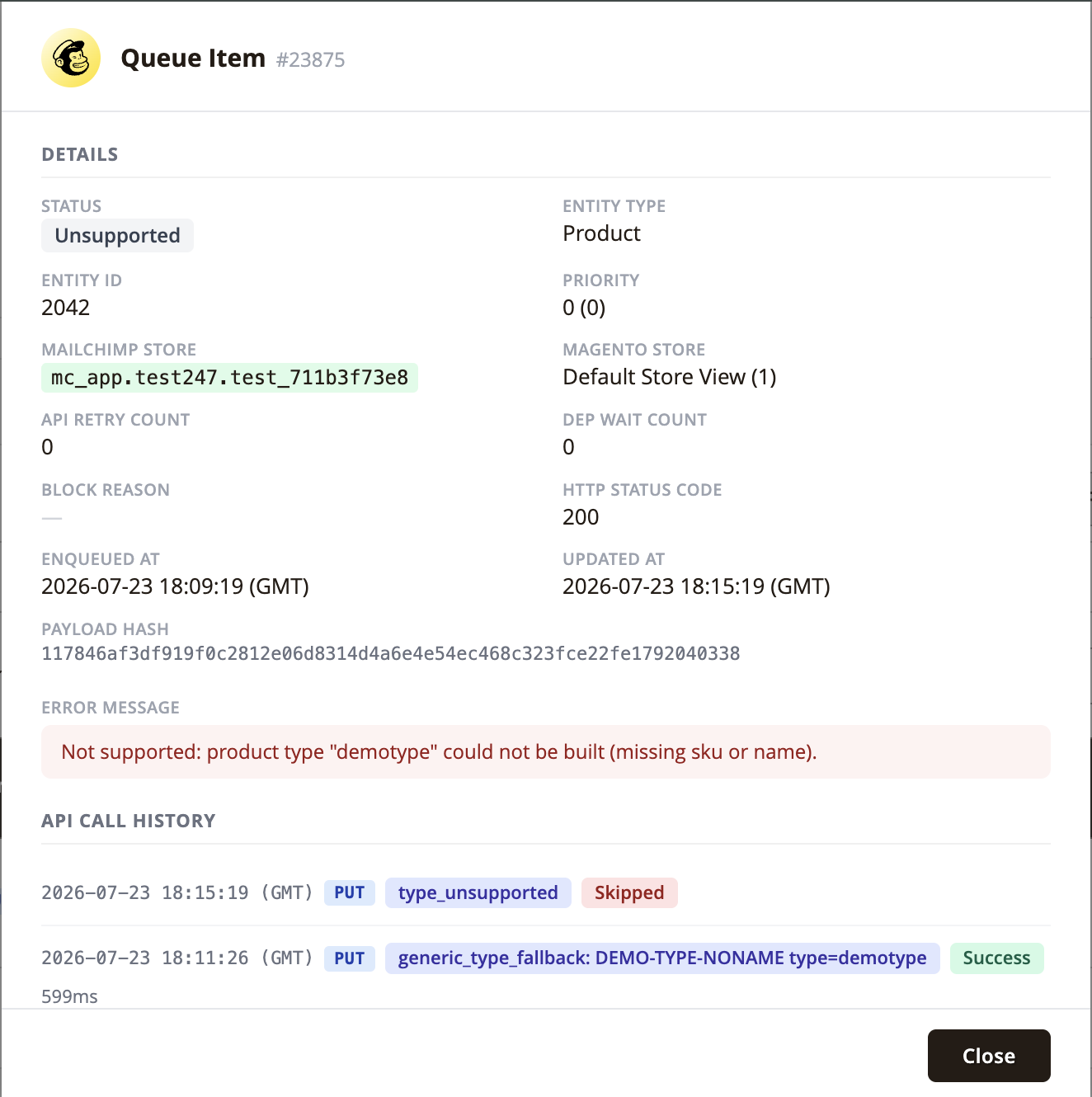
Un producto muestra “Not supported” en la Entity Queue
Este estado ámbar aparece solo para un producto de tipo personalizado (una gift card de Adobe Commerce o un tipo agregado por una extensión de terceros) al que además le falta el SKU o el nombre: no se envió nada, y el Status Message nombra el tipo de producto. Los productos de tipo personalizado que sí tienen SKU y nombre se sincronizan automáticamente con un payload estándar, registrado en el API Log como generic_type_fallback. Agrega el SKU o el nombre que falta y luego usa Retry en la fila de la Entity Queue (o ejecuta Resync All Data desde Manage Connection, en la pestaña Manage); volver a guardar por sí solo no limpia la fila. Un pedido que contiene el producto queda en “Action needed” nombrando sus SKUs; cuando el producto reparado ya se sincronizó, usa Retry en la fila del pedido. Resincronización y herramientas de línea de comandos tiene los detalles.
¿Sigues atascado?
Abre la Queue Monitor, encuentra el registro que no se sincroniza y lee el error completo de Mailchimp; suele nombrar la solución. Si sigues bloqueado, el soporte de ebizmarts está a un correo de distancia: incluye tu versión de Magento, la versión de tu base de datos, la versión de la extensión y una captura de pantalla del error.