

La extensión agrega una franja de pestañas debajo del título de la página, en la sección Intuit Mailchimp. Tres pestañas de esa franja llevan tu chequeo diario de salud: el Dashboard para la historia de un vistazo, el Queue Monitor para las preguntas de sincronización y el Cron Monitor para los trabajos en segundo plano. Cuando surge una pregunta sobre la sincronización, estos son los primeros lugares donde mirar.
Dashboard: tu vista diaria de un vistazo
Ve a Marketing → Intuit Mailchimp → Dashboard.
El Dashboard te muestra un mosaico de resumen para cada tipo de dato que la extensión sincroniza (suscriptores, clientes, pedidos, productos, carritos). Cada mosaico te dice cuántos registros se sincronizaron correctamente, cuántos están esperando su turno y si algo tuvo un error. También obtienes una vista rápida de tu audiencia conectada y una cifra de ingresos por carritos recuperados.
Una banda de alertas recorre la parte superior de la página. Cuando algo necesita tu atención (un problema de conexión, un trabajo que no se ha ejecutado en un rato), aparece un aviso ahí antes de que se convierta en un problema real.
El Dashboard recarga sus números automáticamente. Échale un vistazo al empezar tu día: mosaicos en verde y sin alertas significan que la extensión está haciendo su trabajo. No necesitas indagar más a menos que algo se vea raro.
Queue Monitor: donde se responden las preguntas de sincronización
Haz clic en la pestaña Queue Monitor en la misma franja. Esta es la vista en vivo de todo lo que va camino a Mailchimp: qué está esperando, qué acaba de pasar y qué necesita otro intento, filtrable por vista de tienda. Cuando te preguntes “¿llegó ese pedido?”, esta es la pantalla que lo sabe. Reconocerás los carriles de Boost y Backfill de Cómo funciona la sincronización moviéndose en tiempo real; eso es todo lo que necesitas para leerla.
Cron Monitor: la vista del operador
Abre el Dashboard (Marketing → Intuit Mailchimp → Dashboard) y luego haz clic en la pestaña Cron Monitor en la franja debajo del título de la página.
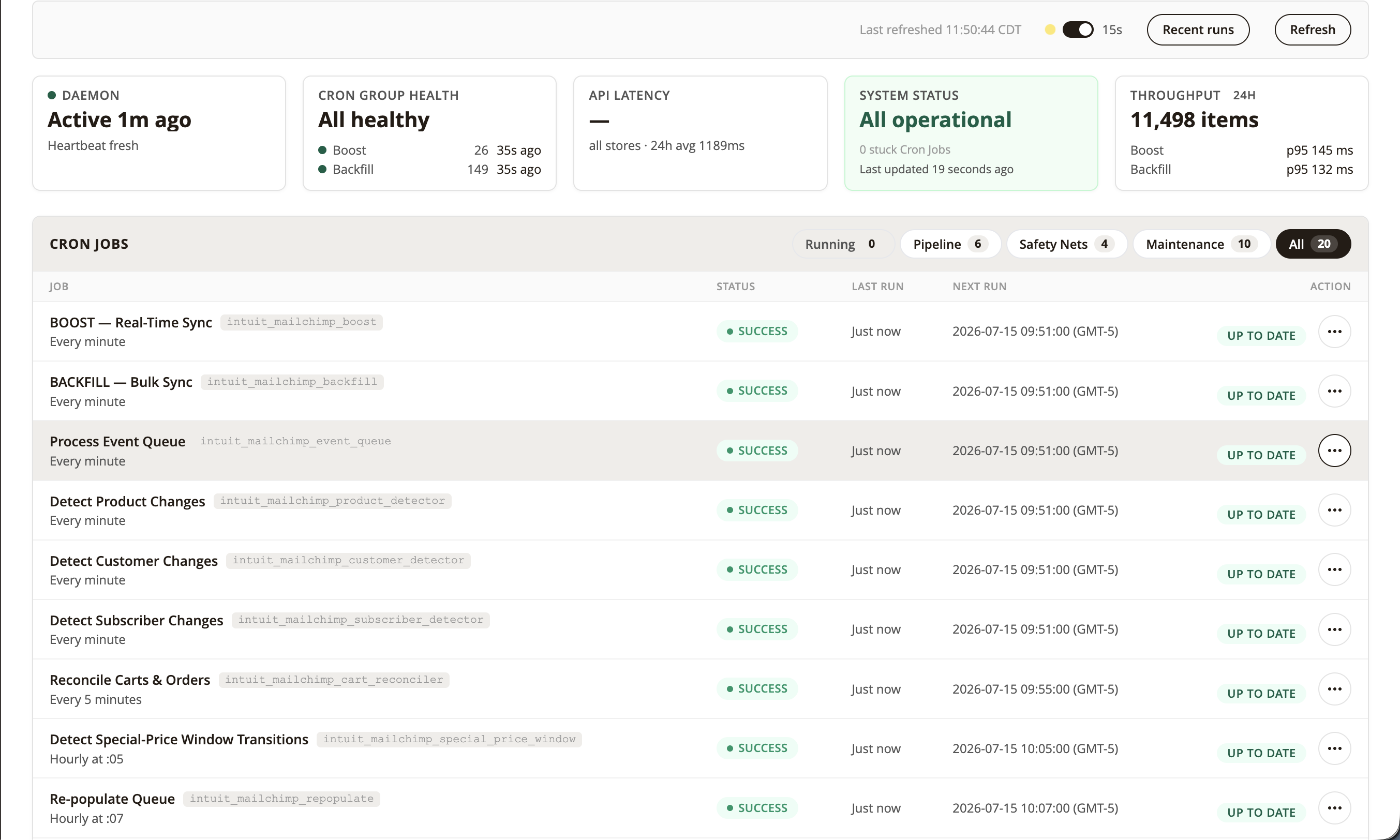
El Cron Monitor abre con un veredicto de System Status en la parte superior. Cuando todo se está ejecutando según lo programado, muestra All systems operational. Cada trabajo debajo lleva uno de tres estados:
- Up to date: el trabajo se ejecutó según lo programado y está listo para su próxima ejecución.
- Behind: el trabajo se saltó un ciclo; se ejecuta de nuevo en el siguiente.
- Failing: las ejecuciones recientes del trabajo tuvieron errores; los apuntes de más abajo cubren qué revisar.
Debajo de eso verás tarjetas de resumen: la salud del cron, cuántos trabajos completaron su última ejecución sin errores, cuántos registros están esperando para sincronizarse y el tiempo promedio que la API de Mailchimp está tardando en responder.
La sección principal es la lista de Cron Jobs. Cada fila es un trabajo en segundo plano con su estado actual (verde si está al día, ámbar si va atrasado, rojo si está fallando), cuándo se ejecutó por última vez, cuándo se ejecuta la próxima vez y un rastro visual de sus últimas 10 ejecuciones, para que puedas detectar un patrón de un vistazo.
Run now
Cada trabajo tiene un botón Run now. Haz clic en él para disparar ese trabajo de inmediato, sin esperar a la próxima ejecución programada. Esto es útil después de la configuración inicial (para confirmar que todo se dispara), después de corregir un problema de configuración, o en cualquier momento en que no quieras esperar un minuto completo hasta el próximo ciclo.
Antes de que el trabajo se ejecute aparece un aviso de confirmación. Mientras está en progreso, el botón se atenúa y la insignia de estado se actualiza para mostrar que se está ejecutando.
Run now dispara cualquier trabajo individual bajo demanda; el cron programado del servidor hace el trabajo de todos los días. Si la tarjeta de Cron Health muestra el cron inactivo, pide a tu proveedor de hosting que confirme que el cron de Magento está configurado.
Leer un veredicto ámbar o rojo
Empieza por el veredicto de System Status en el Cron Monitor. A partir de ahí:
- El cron está inactivo: pide a tu hosting que confirme que el demonio de cron se está ejecutando.
- Un trabajo muestra Behind: cuando el cron vuelva a ejecutarse, se pone al día en el siguiente ciclo.
- Un trabajo sigue en Failing: la página de conexión tiene los pasos de API key y reconexión, y Solución de problemas cubre las causas más comunes.
La caja de herramientas completa
Las preguntas de sincronización nunca se reducen a adivinar; la extensión trae un menú completo de lugares donde mirar:
- Dashboard: la historia de un vistazo, con la banda de alertas levantando cualquier cosa que te necesite.
- Queue Monitor: todo lo que va camino a Mailchimp, en vivo.
- Entity Queue: la misma cola, registro por registro, cuando la pregunta es un pedido o un producto específico.
- Cron Monitor: los trabajos en segundo plano, sus veredictos y su historial de ejecuciones.
- API Log: las conversaciones reales con Mailchimp, listas para cuando soporte las pida.
- Webhooks: lo que Mailchimp reportó de vuelta a tu tienda.
- Archivos de log: registro detallado opcional para tu desarrollador, un interruptor en los ajustes de Advanced.
La mayoría de los días, el vistazo al Dashboard es todo lo que necesitas; el resto está ahí en el momento en que una pregunta se vuelve específica.
¿Dudas en el camino? Solución de problemas tiene las respuestas, y el soporte de ebizmarts está a un correo de distancia.