

Le Setup Wizard s’ouvre lors de votre première visite sur la page de configuration et vous guide en trois étapes rapides. Une fois qu’il a terminé, vos clients, vos commandes et vos produits commencent à se synchroniser d’eux-mêmes vers Mailchimp.
L’extension se connecte par vue de boutique (store view) : chaque boutique en ligne synchronise ainsi proprement ses propres produits, commandes et paniers. Exécutez l’assistant une fois pour chaque vue de boutique à connecter ; elles peuvent partager une même audience ou en utiliser des distinctes. Consultez Comment Mailchimp voit vos boutiques.
1. Connectez-vous à Mailchimp
Choisissez Log in to Mailchimp et autorisez la connexion dans la fenêtre qui s’ouvre. Collez ensuite la clé affichée par Mailchimp dans le formulaire, et vous voilà connecté.
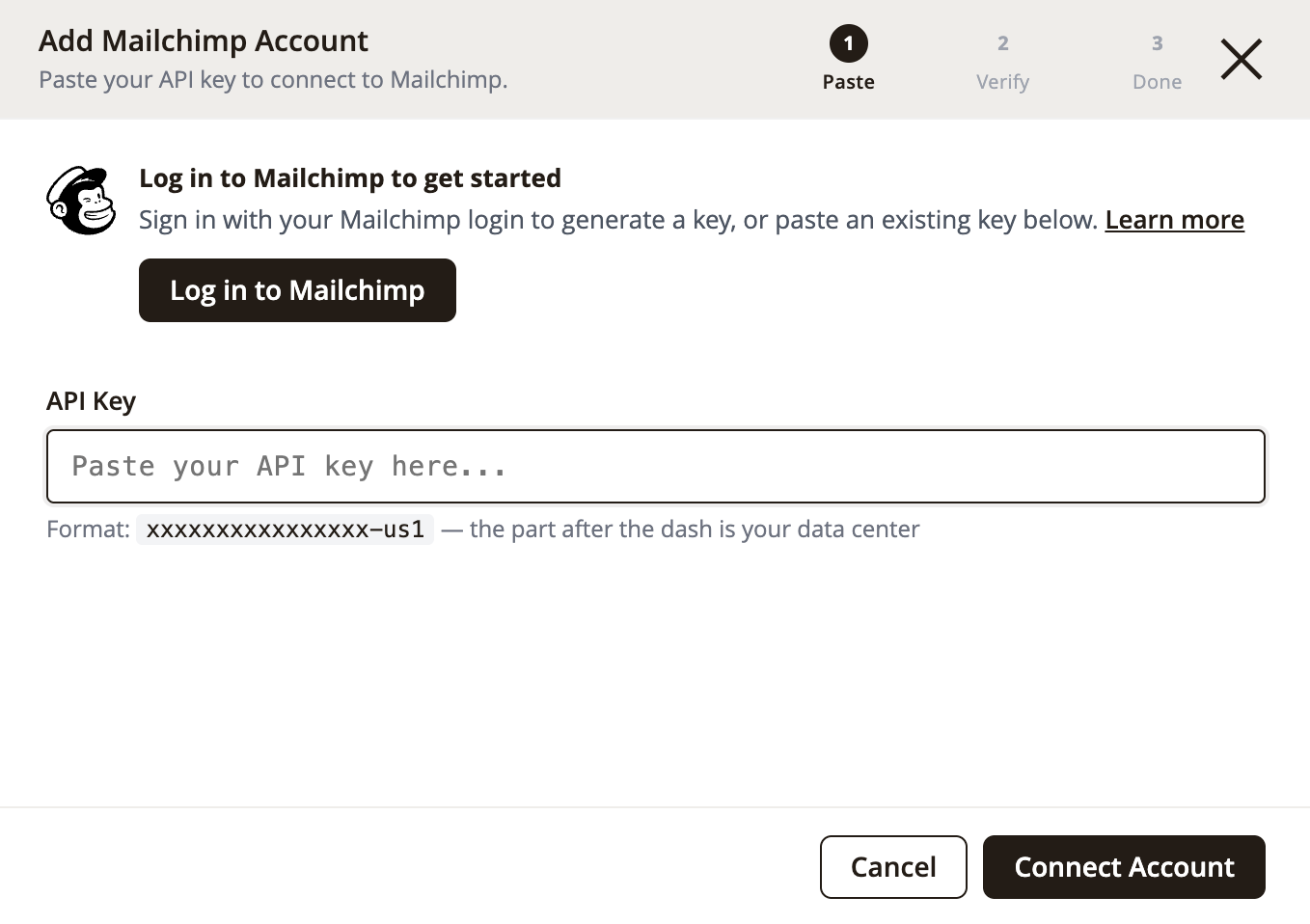
Coller une clé que vous avez créée vous-même dans Mailchimp fonctionne aussi, mais connectez-vous chaque fois que possible : les clés créées via la connexion sont reconnues par Mailchimp comme l’intégration officielle Adobe Commerce.
2. Choisissez où résideront vos contacts
L’assistant vous demande Where should your contacts live? (où doivent résider vos contacts). Sélectionnez l’audience dans laquelle vos contacts et vos commandes doivent se synchroniser, ou choisissez + Create Audience pour en créer une nouvelle.
Choisissez l’audience que vous utilisez déjà, même celle que vous avez construite au fil des années. La connexion y ajoute des données d’achat et ne change rien d’autre : personne n’est abonné, désabonné ni supprimé, et votre historique d’inscriptions reste exactement tel quel.
3. Go Live
L’assistant affiche un aperçu de ce qui sera synchronisé, afin que vous puissiez confirmer que les chiffres sont corrects. Lorsqu’il indique Ready to sync, cliquez sur Go Live! et c’est terminé. L’assistant active tout pour la vue de boutique lors de la mise en ligne ; il n’y a rien à activer manuellement.
Vous venez de l’extension ebizmarts précédente ? Consultez Migrer depuis l’extension précédente.
Des questions en cours de route ? Dépannage contient les réponses, et le support ebizmarts reste à portée d’e-mail.