

L’extension ajoute une barre d’onglets sous le titre de la page dans la section Intuit Mailchimp. Trois onglets de cette barre constituent votre contrôle de santé quotidien : le Dashboard pour la vue d’ensemble en un coup d’œil, le Queue Monitor pour les questions de synchronisation, et le Cron Monitor pour les tâches d’arrière-plan. Dès qu’une question de synchronisation se pose, ce sont les premiers endroits à consulter.
Dashboard : votre vue quotidienne en un coup d’œil
Allez dans Marketing → Intuit Mailchimp → Dashboard.
Le Dashboard affiche une tuile récapitulative pour chaque type de données que l’extension synchronise (abonnés, clients, commandes, produits, paniers). Chaque tuile vous indique combien d’enregistrements ont été synchronisés avec succès, combien attendent leur tour, et si l’un d’eux a rencontré une erreur. Vous obtenez aussi un aperçu de votre audience connectée et un montant de revenus issus des paniers récupérés.
Un bandeau d’alertes s’étend en haut de la page. Lorsque quelque chose demande votre attention (un problème de connexion, une tâche qui ne s’est pas exécutée depuis un certain temps), un avis y apparaît avant que cela ne devienne un vrai problème.
Le Dashboard recharge ses chiffres automatiquement. Jetez-y un coup d’œil en début de journée : des tuiles vertes et aucune alerte signifient que l’extension fait son travail. Inutile de creuser davantage, sauf si quelque chose vous semble inhabituel.
Queue Monitor : là où les questions de synchronisation trouvent réponse
Cliquez sur l’onglet Queue Monitor dans la même barre. C’est la vue en direct de tout ce qui est en route vers Mailchimp : ce qui attend, ce qui vient de passer et ce qui nécessite un nouvel essai, avec un filtre par vue de boutique. Quand vous vous demandez « cette commande est-elle bien arrivée ? », c’est l’écran qui détient la réponse. Vous y reconnaîtrez les files Boost et Backfill présentées dans Comment fonctionne la synchronisation, en mouvement en temps réel ; c’est tout ce qu’il faut savoir pour le lire.
Cron Monitor : la vue de l’opérateur
Ouvrez le Dashboard (Marketing → Intuit Mailchimp → Dashboard), puis cliquez sur l’onglet Cron Monitor dans la barre située sous le titre de la page.
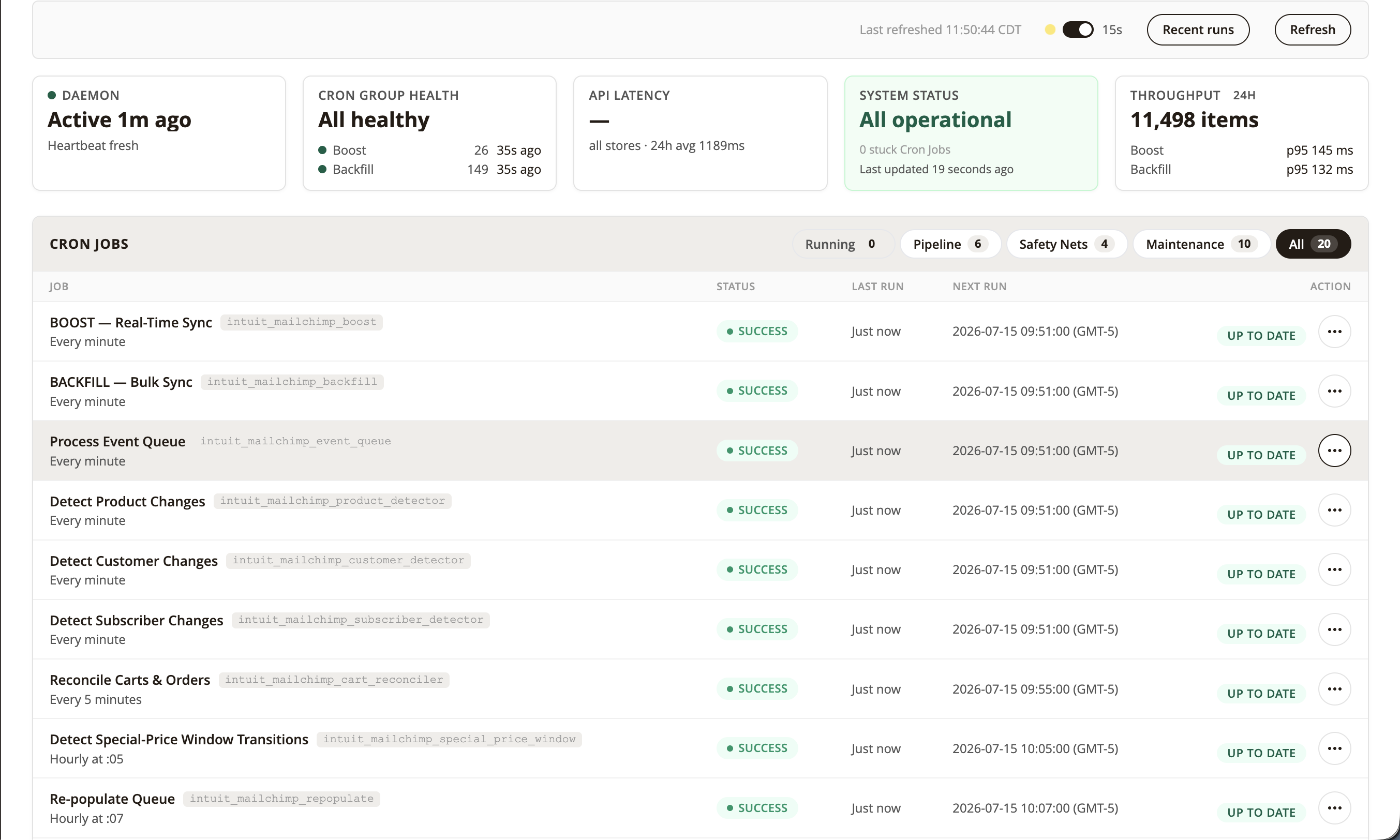
Le Cron Monitor s’ouvre sur un verdict System Status en haut de page. Quand tout s’exécute comme prévu, il affiche All systems operational. Chaque tâche en dessous porte l’un de ces trois états :
- Up to date : la tâche s’est exécutée à l’heure prévue et sa prochaine exécution est programmée.
- Behind : la tâche a manqué un cycle ; elle s’exécutera de nouveau au suivant.
- Failing : les exécutions récentes de la tâche ont rencontré des erreurs ; les repères ci-dessous indiquent quoi vérifier.
En dessous, vous trouverez des cartes récapitulatives : la santé du cron, combien de tâches ont terminé leur dernière exécution sans erreur, combien d’enregistrements attendent d’être synchronisés, et le temps de réponse moyen de l’API Mailchimp.
La section principale est la liste Cron Jobs. Chaque ligne correspond à une tâche d’arrière-plan avec son statut actuel (vert pour à jour, orange pour en retard, rouge pour en échec), sa dernière exécution, sa prochaine exécution, et une trace visuelle de ses 10 dernières exécutions pour repérer une tendance d’un coup d’œil.
Run now
Chaque tâche dispose d’un bouton Run now. Cliquez dessus pour déclencher cette tâche immédiatement, sans attendre la prochaine exécution planifiée. C’est pratique après la configuration initiale (pour confirmer que tout se déclenche), après la correction d’un problème de configuration, ou chaque fois que vous ne voulez pas attendre une minute complète jusqu’au prochain cycle.
Une demande de confirmation s’affiche avant l’exécution de la tâche. Pendant qu’elle est en cours, le bouton se grise et le badge de statut se met à jour pour indiquer qu’elle s’exécute.
Run now déclenche n’importe quelle tâche individuelle à la demande ; le cron planifié du serveur assure le travail quotidien. Si la carte Cron Health indique un cron inactif, demandez à votre hébergeur de confirmer que le cron de Magento est bien configuré.
Interpréter un verdict orange ou rouge
Commencez par le verdict System Status dans le Cron Monitor. Ensuite :
- Le cron est inactif : demandez à votre hébergeur de confirmer que le démon cron est en cours d’exécution.
- Une tâche affiche Behind : une fois le cron relancé, elle rattrape son retard au cycle suivant.
- Une tâche échoue de façon répétée : la page Tout est-il bien connecté et synchronisé ? détaille la clé API et les étapes de reconnexion, et Dépannage couvre les causes les plus courantes.
La boîte à outils complète
Les questions de synchronisation ne se résolvent jamais à l’aveugle ; l’extension fournit un éventail complet de points d’observation :
- Dashboard : la vue d’ensemble en un coup d’œil, avec le bandeau d’alertes qui signale tout ce qui demande votre attention.
- Queue Monitor : tout ce qui est en route vers Mailchimp, en direct.
- Entity Queue : la même file, enregistrement par enregistrement, quand la question porte sur une commande ou un produit en particulier.
- Cron Monitor : les tâches d’arrière-plan, leurs verdicts et leur historique d’exécution.
- API Log : les échanges réels avec Mailchimp, prêts à être partagés si le support les demande.
- Webhooks : ce que Mailchimp a signalé en retour à votre boutique.
- Log files : une journalisation détaillée facultative pour votre développeur, un simple interrupteur dans les paramètres Advanced.
La plupart du temps, un coup d’œil au Dashboard suffit ; le reste est là dès qu’une question devient précise.
Des questions en cours de route ? Dépannage a les réponses, et le support ebizmarts n’est qu’à un e-mail.