

O Setup Wizard abre na primeira vez que você acessa a página de configuração e orienta você em três passos rápidos. Ao final, seus clientes, pedidos e produtos começam a fluir para o Mailchimp automaticamente.
A extensão se conecta por visualização de loja (store view), então cada loja (storefront) sincroniza seus próprios produtos, pedidos e carrinhos de forma organizada. Execute o assistente uma vez para cada visualização de loja que você quiser conectar; elas podem compartilhar um mesmo público ou usar públicos separados. Veja Como o Mailchimp vê suas lojas.
1. Faça login no Mailchimp
Escolha Log in to Mailchimp e autorize a conexão na janela que se abre. Em seguida, cole no formulário a chave que o Mailchimp mostra para você e pronto: a conexão está feita.
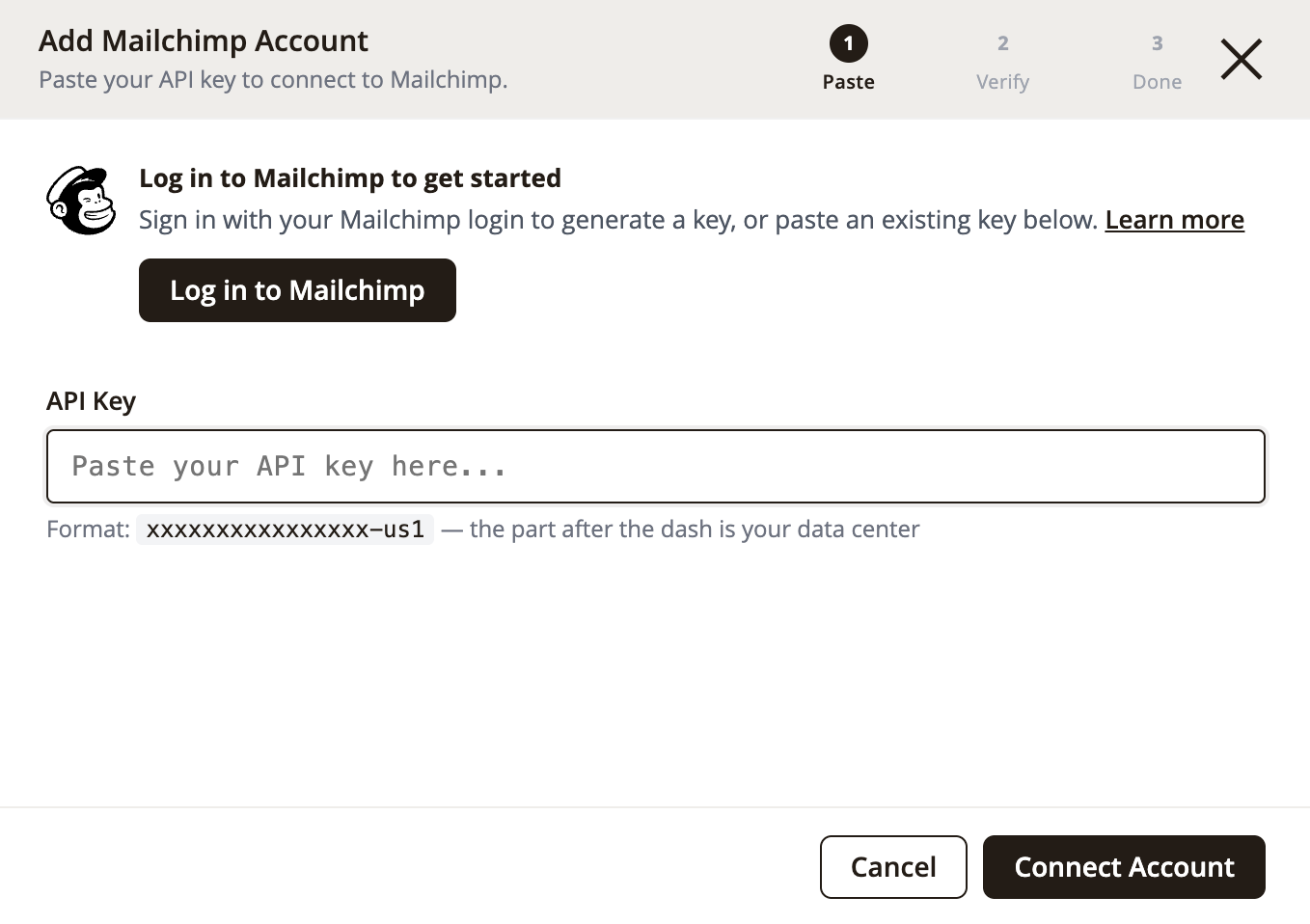
Colar uma chave que você mesmo criou no Mailchimp também funciona, mas prefira fazer login sempre que possível: as chaves criadas pelo login são reconhecidas pelo Mailchimp como a integração oficial com o Adobe Commerce.
2. Escolha onde seus contatos vão ficar
O assistente pergunta Where should your contacts live? Escolha o público para o qual seus contatos e pedidos devem ser sincronizados, ou selecione + Create Audience para criar um novo.
Escolha o público que você já usa, mesmo que ele tenha sido construído ao longo de muitos anos. A conexão adiciona dados de compras a ele e não altera mais nada: ninguém é inscrito, tem a assinatura cancelada ou é excluído, e seu histórico de inscrições permanece exatamente como está.
3. Entre no ar
O assistente mostra uma prévia do que será sincronizado para você confirmar que os números estão corretos. Quando aparecer Ready to sync, clique em Go Live! e pronto. O assistente ativa tudo para a visualização de loja como parte da entrada no ar; não há nada para ligar manualmente.
Está vindo da extensão anterior da ebizmarts? Veja Migre da extensão anterior.
Dúvidas pelo caminho? Solução de problemas tem as respostas, e o suporte da ebizmarts está a um e-mail de distância.