

Die Extension fügt im Bereich Intuit Mailchimp eine Tab-Leiste unter dem Seitentitel hinzu. Drei Tabs in dieser Leiste bilden Ihren täglichen Gesundheitscheck: das Dashboard für den Gesamtüberblick, der Queue Monitor für Fragen zur Synchronisierung und der Cron Monitor für die Hintergrundjobs. Wenn eine Frage zur Synchronisierung aufkommt, schauen Sie zuerst hier nach.
Dashboard: Ihr täglicher Überblick
Gehen Sie zu Marketing → Intuit Mailchimp → Dashboard.
Das Dashboard zeigt Ihnen eine Übersichtskachel für jeden Datentyp, den die Extension synchronisiert (Abonnenten, Kunden, Bestellungen, Produkte, Warenkörbe). Jede Kachel zeigt, wie viele Datensätze erfolgreich synchronisiert wurden, wie viele noch warten und ob irgendwo ein Fehler aufgetreten ist. Außerdem erhalten Sie einen Überblick über Ihre verbundene Zielgruppe und den Umsatz aus zurückgewonnenen Warenkörben.
Ein Hinweisband verläuft am oberen Rand der Seite. Wenn etwas Ihre Aufmerksamkeit braucht (ein Verbindungsproblem, ein Job, der eine Weile nicht gelaufen ist), erscheint dort ein Hinweis, bevor daraus ein echtes Problem wird.
Das Dashboard aktualisiert seine Zahlen automatisch. Werfen Sie zu Beginn Ihres Arbeitstags einen Blick darauf: Grüne Kacheln und keine Hinweise bedeuten, dass die Extension ihre Arbeit erledigt. Sie müssen nur dann tiefer einsteigen, wenn etwas auffällig aussieht.
Queue Monitor: hier werden Sync-Fragen beantwortet
Klicken Sie in derselben Leiste auf den Tab Queue Monitor. Das ist die Live-Ansicht von allem, was auf dem Weg zu Mailchimp ist: was wartet, was gerade übertragen wurde und was einen weiteren Versuch braucht, filterbar nach Store View. Wenn Sie sich fragen „Ist diese Bestellung angekommen?“, ist dies der Bildschirm, der es weiß. Sie werden die Lanes Boost und Backfill aus So funktioniert die Synchronisierung in Echtzeit wiedererkennen; mehr brauchen Sie nicht, um die Ansicht zu lesen.
Cron Monitor: die Operator-Ansicht
Öffnen Sie das Dashboard (Marketing → Intuit Mailchimp → Dashboard) und klicken Sie dann auf den Tab Cron Monitor in der Leiste unter dem Seitentitel.
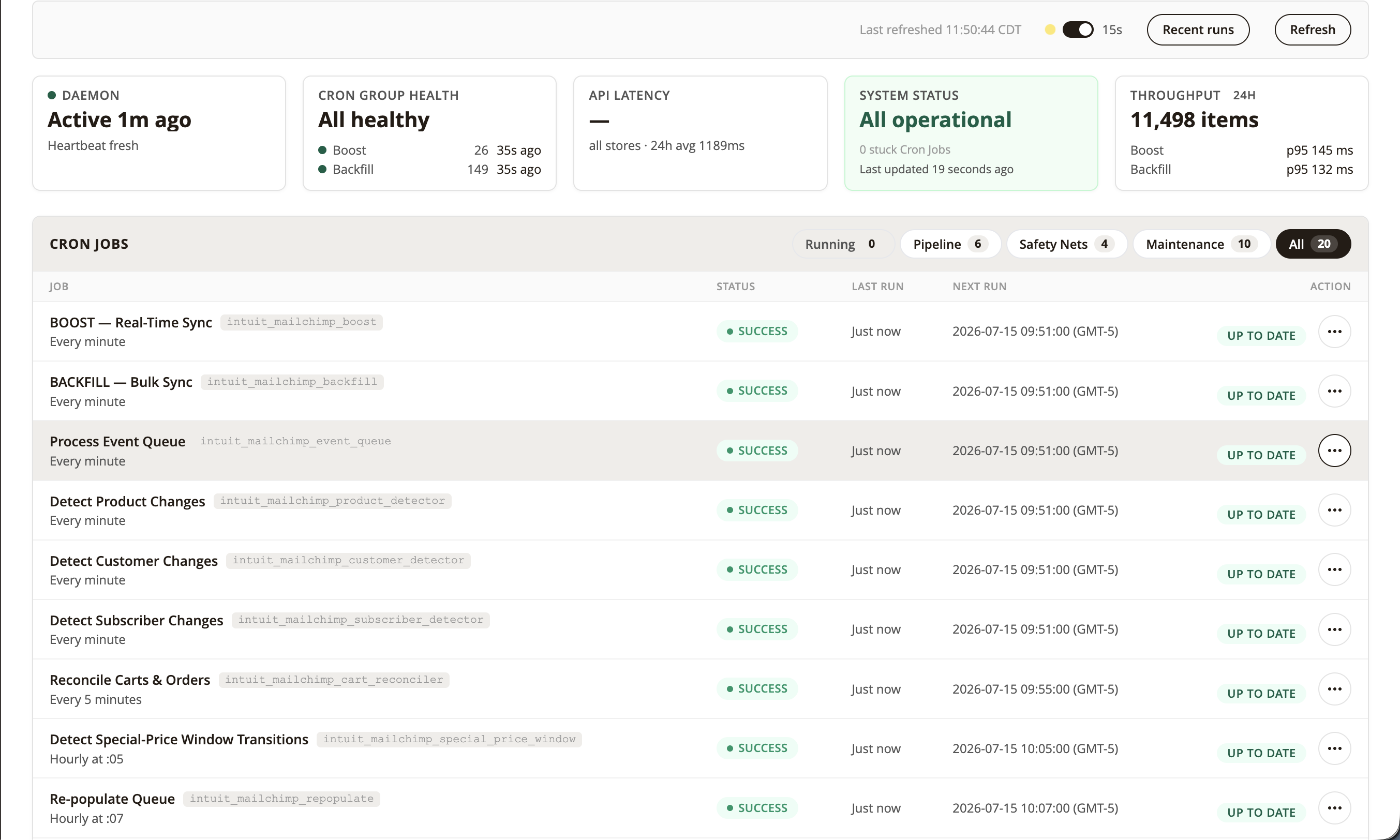
Der Cron Monitor beginnt oben mit einem System Status-Urteil. Wenn alles planmäßig läuft, steht dort All systems operational. Jeder Job darunter trägt einen von drei Zuständen:
- Up to date: Der Job lief planmäßig und ist für den nächsten Lauf eingeplant.
- Behind: Der Job hat einen Zyklus verpasst; er läuft beim nächsten wieder.
- Failing: Die letzten Läufe des Jobs sind auf Fehler gestoßen; die Hinweise weiter unten zeigen, was Sie prüfen sollten.
Darunter sehen Sie Übersichtskarten: den Cron-Zustand, wie viele Jobs ihren letzten Lauf ohne Fehler abgeschlossen haben, wie viele Datensätze auf die Synchronisierung warten und die durchschnittliche Antwortzeit der Mailchimp-API.
Der Hauptbereich ist die Liste Cron Jobs. Jede Zeile ist ein Hintergrundjob mit seinem aktuellen Status (grün für Up to date, gelb für Behind, rot für Failing), dem Zeitpunkt des letzten Laufs, dem Zeitpunkt des nächsten Laufs und einer visuellen Spur der letzten 10 Läufe, sodass Sie ein Muster auf einen Blick erkennen.
Run now
Jeder Job hat eine Schaltfläche Run now. Klicken Sie darauf, um den Job sofort auszulösen, ohne auf den nächsten geplanten Lauf zu warten. Das ist praktisch nach der Ersteinrichtung (um zu bestätigen, dass alles anläuft), nach der Behebung eines Konfigurationsproblems oder immer dann, wenn Sie nicht eine volle Minute auf den nächsten Zyklus warten möchten.
Vor dem Start des Jobs erscheint eine Bestätigungsabfrage. Während der Job läuft, ist die Schaltfläche ausgegraut, und das Status-Badge zeigt an, dass er gerade ausgeführt wird.
Run now startet einen einzelnen Job bei Bedarf; der geplante Server-Cron erledigt die alltägliche Arbeit. Wenn die Cron-Health-Karte anzeigt, dass der Cron inaktiv ist, bitten Sie Ihren Hosting-Anbieter zu bestätigen, dass der Cron von Magento eingerichtet ist.
Ein gelbes oder rotes Urteil richtig lesen
Beginnen Sie mit dem System Status-Urteil im Cron Monitor. Von dort aus:
- Der Cron ist inaktiv: Bitten Sie Ihren Hosting-Anbieter zu bestätigen, dass der Cron-Daemon läuft.
- Ein Job zeigt Behind: Sobald der Cron wieder läuft, holt der Job den Rückstand im nächsten Zyklus auf.
- Ein Job schlägt wiederholt fehl: Die Seite Ist alles verbunden und synchron? enthält den API-Schlüssel und die Schritte zum erneuten Verbinden, und Fehlerbehebung behandelt die häufigsten Ursachen.
Der komplette Werkzeugkasten
Sync-Fragen laufen nie auf Rätselraten hinaus; die Extension bringt eine ganze Reihe von Einblicken mit:
- Dashboard: der Gesamtüberblick, mit dem Hinweisband, das alles meldet, was Ihre Aufmerksamkeit braucht.
- Queue Monitor: alles, was auf dem Weg zu Mailchimp ist, live.
- Entity Queue: dieselbe Warteschlange, Datensatz für Datensatz, wenn es um eine bestimmte Bestellung oder ein bestimmtes Produkt geht.
- Cron Monitor: die Hintergrundjobs, ihre Urteile und ihre Laufhistorie.
- API Log: die tatsächliche Kommunikation mit Mailchimp, bereit, wenn der Support danach fragt.
- Webhooks: was Mailchimp an Ihren Store zurückgemeldet hat.
- Logdateien: optionales detailliertes Logging für Ihren Entwickler, ein Schalter in den Advanced-Einstellungen.
An den meisten Tagen genügt der Blick auf das Dashboard; der Rest steht bereit, sobald eine Frage konkret wird.
Fragen unterwegs? Fehlerbehebung hat die Antworten, und der ebizmarts-Support ist nur eine E-Mail entfernt.