

A extensão adiciona uma faixa de abas abaixo do título da página na seção Intuit Mailchimp. Três abas dessa faixa concentram sua verificação diária de saúde: o Dashboard para a visão geral, o Queue Monitor para dúvidas de sincronização e o Cron Monitor para os processos em segundo plano. Quando surge uma dúvida sobre a sincronização, esses são os primeiros lugares para olhar.
Dashboard: sua visão geral diária
Acesse Marketing → Intuit Mailchimp → Dashboard.
O Dashboard exibe um cartão de resumo para cada tipo de dado que a extensão sincroniza (contatos inscritos, clientes, pedidos, produtos e carrinhos). Cada cartão mostra quantos registros foram sincronizados com sucesso, quantos aguardam a vez e se algo encontrou um erro. Você também vê um panorama do seu público conectado e o valor de receita dos carrinhos recuperados.
Uma faixa de alertas atravessa o topo da página. Quando algo precisa da sua atenção (um problema de conexão, um processo que não roda há algum tempo), um aviso aparece ali antes que vire um problema de verdade.
O Dashboard recarrega os números automaticamente. Dê uma olhada ao começar o dia: cartões verdes e nenhum alerta significam que a extensão está fazendo o trabalho dela. Não é preciso investigar mais a fundo, a menos que algo pareça fora do lugar.
Queue Monitor: onde as dúvidas de sincronização são respondidas
Clique na aba Queue Monitor na mesma faixa. Esta é a visão ao vivo de tudo o que está a caminho do Mailchimp: o que aguarda, o que acabou de passar e o que precisa de uma nova tentativa, com filtro por visualização de loja (store view). Quando você se pergunta “aquele pedido chegou lá?”, esta é a tela que sabe a resposta. Você vai reconhecer as faixas Boost e Backfill de Como funciona a sincronização em movimento em tempo real; isso é tudo o que você precisa para ler a tela.
Cron Monitor: a visão do operador
Abra o Dashboard (Marketing → Intuit Mailchimp → Dashboard) e clique na aba Cron Monitor na faixa abaixo do título da página.
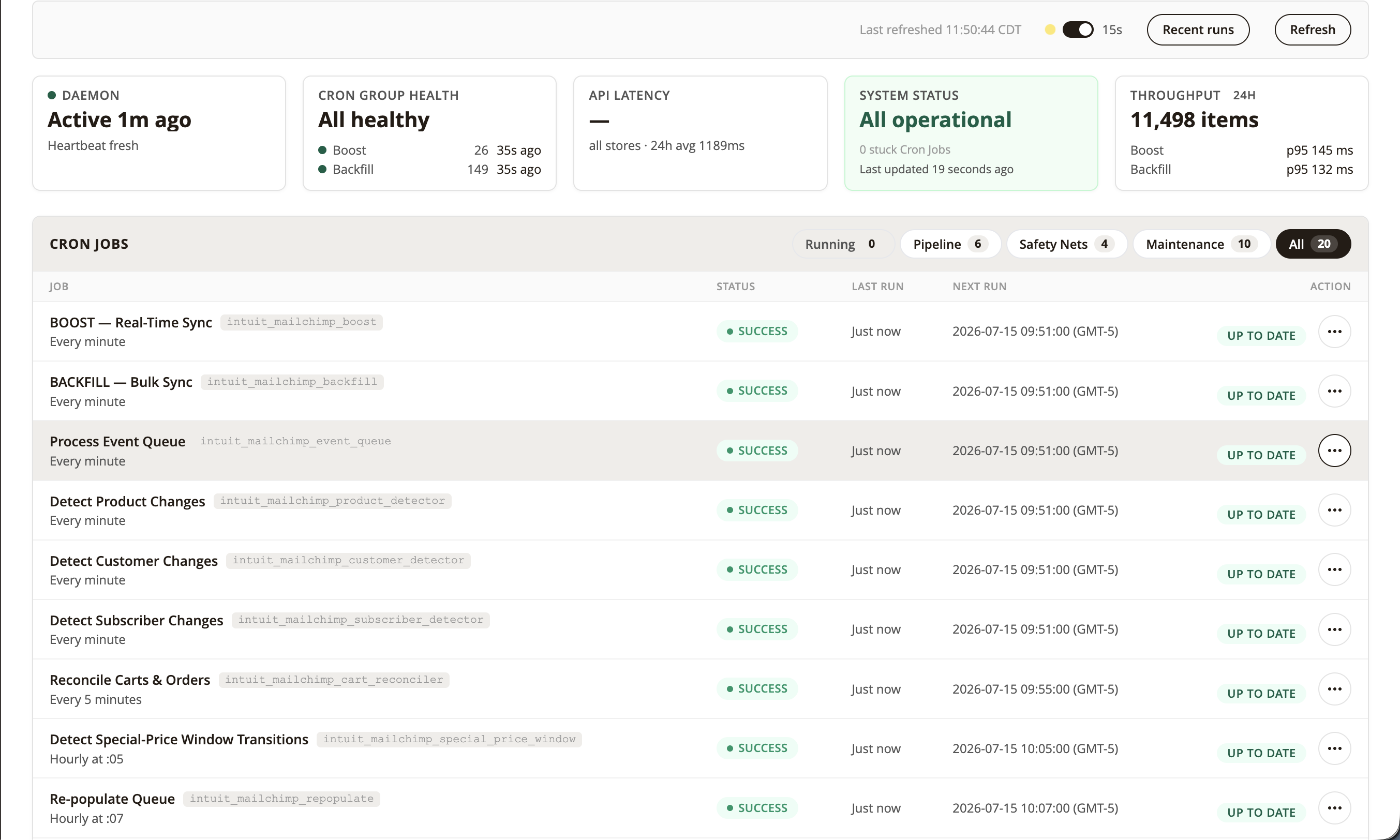
O Cron Monitor abre com um veredito de System Status no topo. Quando tudo roda dentro do cronograma, ele exibe All systems operational. Cada processo abaixo carrega um de três estados:
- Up to date: o processo rodou no horário previsto e está programado para a próxima execução.
- Behind: o processo perdeu um ciclo; ele roda de novo no próximo.
- Failing: as execuções recentes do processo encontraram erros; as orientações abaixo indicam o que verificar.
Logo abaixo você vê cartões de resumo: a saúde do cron, quantos processos concluíram a última execução sem erros, quantos registros aguardam sincronização e o tempo médio de resposta da API do Mailchimp.
A seção principal é a lista Cron Jobs. Cada linha é um processo em segundo plano com o status atual (verde para em dia, âmbar para atrasado, vermelho para com falhas), quando rodou pela última vez, quando roda de novo e uma trilha visual das últimas 10 execuções, para você identificar padrões em um relance.
Run now
Todo processo tem um botão Run now. Clique nele para disparar o processo imediatamente, sem esperar a próxima execução programada. Isso é útil logo após a configuração inicial (para confirmar que tudo dispara), depois de corrigir um problema de configuração ou sempre que você não quiser esperar um minuto inteiro pelo próximo ciclo.
Uma solicitação de confirmação aparece antes de o processo rodar. Enquanto ele está em andamento, o botão fica desabilitado e o selo de status muda para indicar a execução.
O Run now dispara qualquer processo individual sob demanda; o cron programado do servidor faz o trabalho do dia a dia. Se o cartão Cron Health indicar que o cron está inativo, peça ao seu provedor de hospedagem para confirmar que o cron do Magento está configurado.
Como interpretar um veredito âmbar ou vermelho
Comece pelo veredito de System Status no Cron Monitor. A partir daí:
- O cron está inativo: peça ao seu provedor de hospedagem para confirmar que o daemon do cron está rodando.
- Um processo mostra Behind: assim que o cron voltar a rodar, ele recupera o atraso no próximo ciclo.
- Um processo continua falhando: a página Está conectado e sincronizando bem? traz a chave de API e os passos de reconexão, e Solução de problemas cobre as causas mais comuns.
A caixa de ferramentas completa
Dúvidas de sincronização nunca dependem de adivinhação; a extensão traz um menu completo de formas de olhar:
- Dashboard: a visão geral, com a faixa de alertas destacando o que precisa de você.
- Queue Monitor: tudo o que está a caminho do Mailchimp, ao vivo.
- Entity Queue: a mesma fila, registro por registro, quando a dúvida é sobre um pedido ou produto específico.
- Cron Monitor: os processos em segundo plano, seus vereditos e o histórico de execuções.
- API Log: as conversas reais com o Mailchimp, prontas para quando o suporte pedir.
- Webhooks: o que o Mailchimp reportou de volta para a sua loja.
- Arquivos de log: registro detalhado opcional para o seu desenvolvedor, uma opção na seção Advanced das configurações.
Na maioria dos dias, a olhada no Dashboard é tudo de que você precisa; o resto está lá para o momento em que uma dúvida ficar específica.
Dúvidas pelo caminho? Solução de problemas tem as respostas, e o suporte da ebizmarts está a um e-mail de distância.