

Die Extension synchronisiert automatisch im Hintergrund. Sie müssen nichts tun, damit sie weiterläuft. Wenn Sie aber wissen, wie sie arbeitet, erkennen Sie viel leichter, wenn etwas nicht stimmt.
Zwei Lanes, ein Scheduler
Die Extension läuft auf zwei Hintergrund-Lanes, denselben beiden, die Sie bereits aus So funktioniert die Synchronisierung kennen: Boost transportiert, was gerade jetzt passiert, Backfill übernimmt Historie und Aufräumarbeiten. Beide werden vom Standard-Scheduler von Magento angesteuert und beide laufen jede Minute; der einzige Unterschied ist die Priorität.
bin/magento cron:runJede Lane läuft in ihrer eigenen Cron-Gruppe. Ein Hosting, das nur die Default-Gruppe von Magento ausführt, würde also nur die halbe Engine starten. Wenn die Historie zu warten scheint, während Live-Aktivität fließt, oder umgekehrt, bitten Sie Ihren Hosting-Anbieter zu bestätigen, dass der Magento-Cron alle Gruppen ausführt; der Cron Monitor zeigt den Status jeder Gruppe.
Warum manches vor anderem synchronisiert wird
Die Arbeit wird in Prioritätsreihenfolge abgearbeitet, nicht in Eingangsreihenfolge. Ereignisse aktiver Käufer (eine neue Bestellung, eine Warenkorb-Änderung, eine Abbestellung) kommen sofort an die Reihe. Ihr historischer Produktkatalog und ältere Bestellungen kommen zuletzt.
Wenn Sie also eine Testbestellung aufgeben und diese innerhalb einer Minute in Mailchimp erscheint, während Tausende ältere Katalogeinträge noch durch Backfill laufen: Das ist korrektes Verhalten, kein Fehler. Die Extension schützt zuerst das Live-Erlebnis Ihres Stores.
Nach einer frischen Verbindung arbeitet die Backfill-Lane Ihre gesamte Historie in gleichmäßigem Tempo ab. Wie lange das dauert, hängt von Ihrem Katalog- und Bestellvolumen ab; bei großen Stores sind einige Stunden normal. Live-Aktivität wird währenddessen durchgehend synchronisiert.
Wo Sie die Arbeit verfolgen können
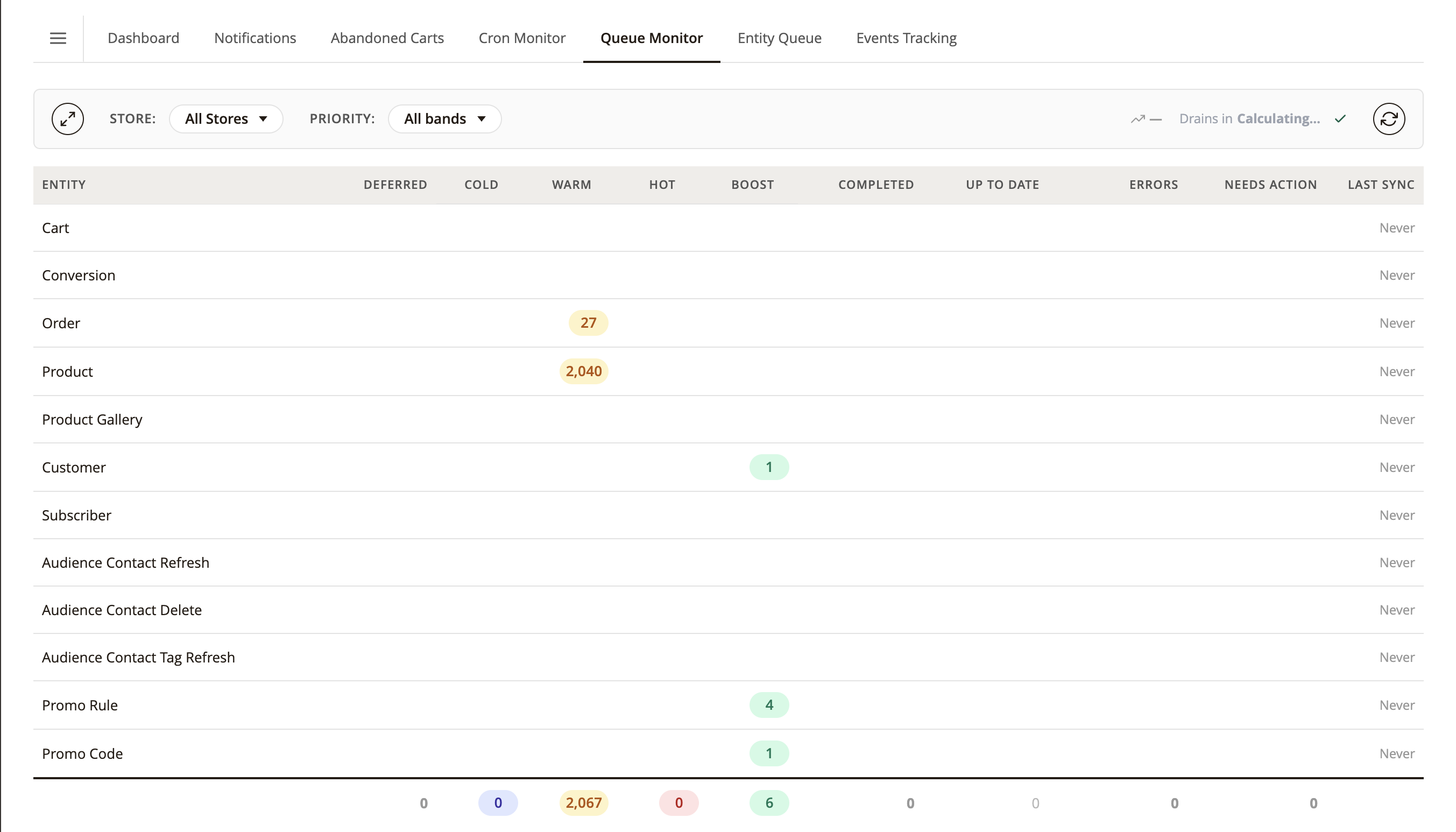
Der Queue Monitor ist das Live-Fenster auf beide Lanes: jeder Datensatz auf seinem Weg zu Mailchimp, mit Typ und Status.
Die vollständige Übersicht aller Monitoring-Oberflächen, von den Hinweisen des Dashboards bis zum API Log, finden Sie unter Die Synchronisierung im Blick behalten.
Fragen unterwegs? Fehlerbehebung hat die Antworten, und der ebizmarts-Support ist nur eine E-Mail entfernt.