

Todo comprador já enriquece seu público: com as configurações padrão recomendadas, ele chega como contato não inscrito, trazendo o histórico de compras para segmentos e automações, e pode receber e-mails transacionais, como recibos. As campanhas são o próximo passo, e esse passo pertence ao comprador: é ele quem faz o opt-in. A extensão faz o convite nos dois momentos em que o engajamento está mais alto: logo após uma compra e na criação da conta.
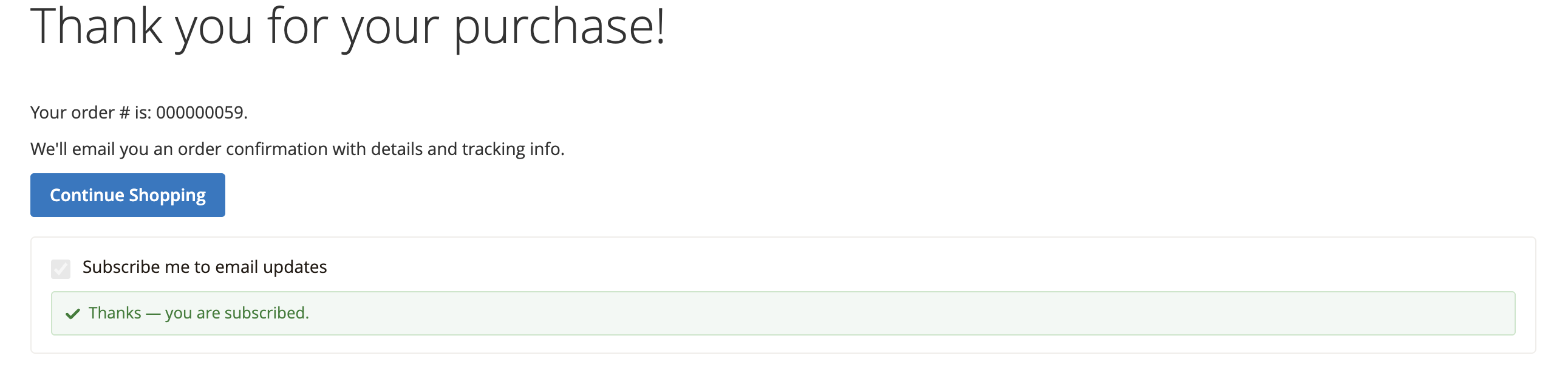
A extensão adiciona uma caixa de seleção de opt-in em dois pontos do fluxo natural de compra: “Subscribe me to email updates” (inscreva-me para receber atualizações por e-mail) na página de confirmação do pedido e “Sign me up for marketing emails” (quero receber e-mails de marketing) no formulário de criação de conta. Cada uma pode ser ativada de forma independente.
Nenhuma das caixas de seleção aparece na sua loja (storefront) até que você a ative. Nenhum comprador é inscrito sem uma ação explícita da parte dele.
Onde as caixas de seleção aparecem
| Local | Texto da caixa de seleção | Quem vê | Quando |
|---|---|---|---|
| Página Checkout Success | “Subscribe me to email updates” | Convidados e clientes logados que ainda não estão inscritos | Depois que o pedido é feito |
| Formulário Customer Registration | “Sign me up for marketing emails” | Qualquer pessoa criando uma nova conta | No cadastro, antes de a conta ser salva |
Página Checkout Success: a caixa de seleção “Subscribe me to email updates” aparece na página de confirmação do pedido imediatamente após a compra. Para um comprador convidado, o e-mail é obtido do pedido concluído. Compradores cujo e-mail já está inscrito, convidados ou cadastrados, veem a página sem a caixa de seleção. Nas visualizações de loja em que o Pixel do Mailchimp está ativo, a caixa de seleção permanece oculta, para que a página de confirmação não apresente convites sobrepostos.
Formulário Customer Registration: a caixa de seleção “Sign me up for marketing emails” aparece na página de criação de conta da loja. Quando marcada, o titular da nova conta é inscrito como parte do cadastro.
Ative as superfícies de opt-in
Acesse Marketing → Intuit Mailchimp → Configuration e abra a seção Newsletter Opt-In Surfaces. Você verá duas opções:
- Checkout Success Page: defina como Yes para exibir a caixa de seleção pós-compra.
- Customer Registration Form: defina como Yes para exibir a caixa de seleção no cadastro.
Salve a configuração. Cada opção é independente: você pode ativar uma, ambas ou nenhuma.
A seção Newsletter Opt-In Surfaces aparece quando Sync Newsletter Subscribers está ativado nas configurações de Contact Sync.
Confirmação dupla (double opt-in)
Se Contact Sync → Double Opt-In estiver ativado, cada novo contato inscrito por meio dessas caixas de seleção recebe um e-mail de confirmação do Mailchimp e permanece em estado pendente até clicar no link. A extensão respeita essa configuração automaticamente; nenhuma configuração extra é necessária nas próprias superfícies de opt-in.
A confirmação dupla é recomendada para conformidade com o GDPR e mantém seu público saudável. Saiba mais sobre a confirmação dupla.
Por que esses dois momentos importam
Um contato inscrito pode receber suas campanhas; um contato não inscrito alimenta seus segmentos e automações e recebe comunicações sobre os próprios pedidos. Ambos tornam seu público mais inteligente; apenas um pode receber marketing. Essas caixas de seleção são o lugar onde os compradores se promovem por conta própria, exatamente nos momentos em que o engajamento deles está no auge. E como a escolha é inteiramente deles, cada contato inscrito que você ganha dessa forma quer de fato receber suas mensagens, e é exatamente isso que o engajamento e a entregabilidade recompensam. Um público construído assim cresce no ritmo do seu negócio: cada contato está ali por um motivo, então, à medida que o público cresce, cresce também a receita que ele gera.
Saiba como fazer seu público do Mailchimp crescer
Dúvidas pelo caminho? Solução de problemas tem as respostas, e o suporte da ebizmarts está a um e-mail de distância.